Guía paso a paso para configurar tu Smart TV: Proceso fácil y rápido

Guía revisada por SCHUSS. Este contenido se conserva en su URL original y mantiene sus enlaces. Se ha actualizado únicamente su presentación visual y se añaden criterios prácticos para facilitar la lectura.
¡Felicidades por tu nuevo smart TV! Has dado el primer paso hacia un mundo de entretenimiento sin límites. Sin embargo, la configuración inicial puede parecer un desafío. Desde la conexión a la red Wi-Fi y la sintonización de canales, hasta la instalación de tus aplicaciones de streaming favoritas y la personalización de los ajustes de imagen y sonido. Esta guía está diseñada para simplificarte el proceso. Te guiaremos paso a paso para que, en pocos minutos, tu televisor inteligente esté perfectamente configurado y listo para que disfrutes de él.
¿Cómo configurar un smart TV paso a paso?
Conexiones físicas y primer encendido
Antes de acceder a las funciones inteligentes, es fundamental asegurar que todas las conexiones físicas estén correctamente realizadas. Este primer paso garantiza que el televisor reciba energía y pueda comunicarse con otros dispositivos. Una vez desembalado, debes conectar el cable de alimentación a una toma de corriente y al televisor. A continuación, inserta las pilas en el mando a distancia para poder interactuar con el menú de configuración inicial que aparecerá en pantalla tan pronto como enciendas el televisor por primera vez. Si necesitas ayuda con la configuración básica de tu dispositivo, puedes consultar nuestra guía para configurar un iPhone, que te proporcionará una base sólida para entender cómo funcionan los dispositivos inteligentes.
- Ubica el televisor en un lugar seguro y monta las patas o el soporte de pared según las instrucciones.
- Conecta los dispositivos externos que vayas a utilizar, como consolas de videojuegos o barras de sonido, a los puertos HDMI correspondientes.
- Pulsa el botón de encendido en el mando a distancia o directamente en el televisor para iniciar el asistente de configuración.
Conexión a internet y configuración de cuenta
El paso más importante para aprovechar las capacidades de un Smart TV es la conexión a internet. El asistente de configuración te pedirá que te conectes a una red. Puedes optar por una conexión inalámbrica o por una conexión por cable para mayor estabilidad. Tras conectarte, la mayoría de los televisores te solicitarán que inicies sesión o crees una cuenta de usuario del fabricante (como Google, Samsung o LG), lo cual es indispensable para descargar aplicaciones y recibir actualizaciones. Para más información sobre cómo configurar un router WiFi 6, puedes consultar nuestra guía paso a paso.
- En el menú de configuración, selecciona la opción de red y elige tu red Wi-Fi de la lista e introduce la contraseña.
- Si prefieres una conexión más estable, conecta un cable Ethernet desde tu router al puerto LAN del televisor.
- Sigue las instrucciones para aceptar los términos y condiciones e iniciar sesión con tu cuenta o crear una nueva.
Sintonización de canales y personalización de apps
Una vez conectado a internet, el televisor te guiará para realizar una búsqueda automática de canales de TDT (Televisión Digital Terrestre) si tienes una antena conectada. Este proceso escanea todas las frecuencias disponibles y guarda los canales en la memoria del televisor. Finalmente, podrás acceder a la tienda de aplicaciones para descargar e instalar tus servicios de streaming preferidos y ajustar las configuraciones de imagen y sonido para una experiencia visual y auditiva óptima. Para saber cómo instalar aplicaciones como Netflix o YouTube, puedes consultar nuestra guía sobre cómo crear contenido para Instagram, que te dará una idea general de cómo interactuar con aplicaciones en dispositivos inteligentes.
- Selecciona la opción "Sintonización automática" o "Búsqueda de canales" en el menú para encontrar todos los canales de televisión disponibles en tu zona.
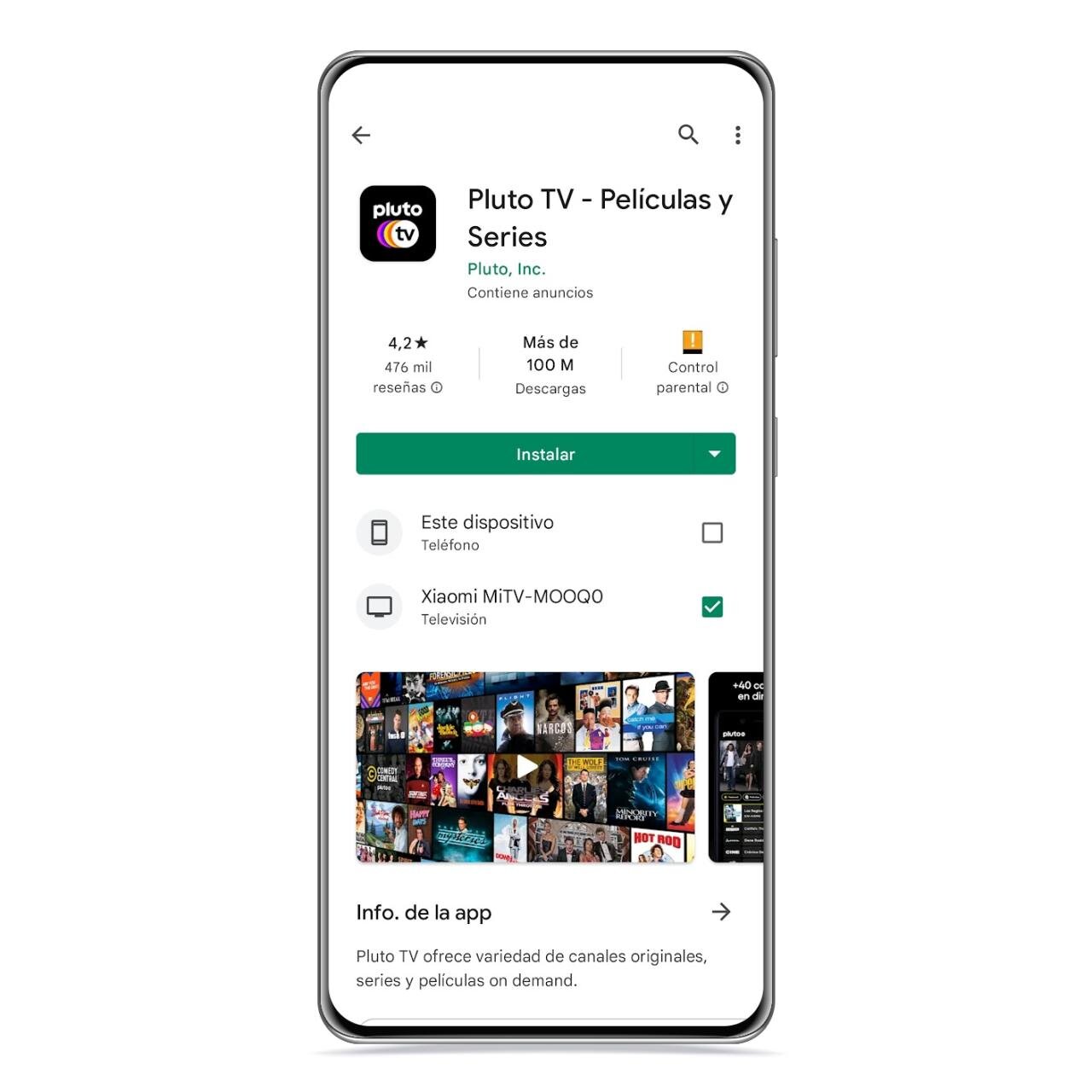
- Navega por la tienda de aplicaciones (App Store, Google Play Store, etc.) y descarga las apps que más utilices, como Netflix, YouTube o Disney+.
- Explora el menú de "Ajustes" para calibrar el brillo, contraste, color y los modos de sonido según tus preferencias personales.
Ajustes Esenciales para Sacar el Máximo Provecho a tu Smart TV
Una vez completada la configuración inicial, como la conexión a internet y la sintonización de canales, es fundamental dedicar tiempo a personalizar ciertos parámetros para optimizar tu experiencia visual y auditiva. Los ajustes de fábrica no siempre son los ideales para tu entorno o tus preferencias, por lo que refinar la imagen, el sonido y la organización de la interfaz marcará una gran diferencia en el uso diario de tu nuevo televisor inteligente.Calibración de Imagen
Para obtener una calidad de imagen fiel a la visión del director, evita los modos predeterminados como "Vívido" o "Dinámico", que suelen saturar los colores y el brillo. Opta por el modo "Cine" o "Filmmaker Mode" si está disponible, ya que ofrecen una calibración más precisa y natural. A partir de ahí, puedes ajustar finamente el brillo, el contraste y la nitidez según la iluminación de tu habitación para conseguir una visualización perfecta.Configuración del Sonido
Los altavoces integrados de los televisores modernos han mejorado, pero su rendimiento se puede potenciar seleccionando el perfil de audio adecuado. Explora los modos de sonido como "Película", "Música" o "Diálogo Claro" para adaptar la ecualización al contenido que estás viendo. Si has conectado una barra de sonido o un sistema de cine en casa, asegúrate de configurar la salida de audio del televisor para que utilice el sistema externo a través de HDMI ARC u óptica.Organización de Aplicaciones y Canales
La pantalla de inicio de tu smart TV es tu centro de mando, por lo que personalizarla te ahorrará tiempo. Dedica unos minutos a reordenar los íconos de las aplicaciones para colocar tus servicios de streaming favoritos, como Netflix, YouTube o Prime Video, en primer lugar. Asimismo, elimina las aplicaciones preinstaladas que no vayas a utilizar para liberar espacio de almacenamiento y simplificar la navegación.Ajustes de Privacidad y Seguridad
Un smart TV está constantemente conectado a internet, por lo que es crucial revisar sus opciones de privacidad. Accede al menú de configuración para gestionar los permisos de las aplicaciones, limitar la recopilación de datos de visualización para publicidad personalizada y establecer controles parentales si hay niños en casa. Activar un PIN para la tienda de aplicaciones también puede prevenir compras no deseadas.Conexión de Dispositivos Externos
Aprovecha al máximo los puertos HDMI de tu televisor conectando consolas de videojuegos, reproductores de Blu-ray o un ordenador portátil. Al conectar un dispositivo, renombra la entrada correspondiente en el menú del TV (por ejemplo, "PlayStation 5" en lugar de "HDMI 1") para identificarlos fácilmente. Además, activa la función HDMI-CEC (puede tener otros nombres como Anynet+, SimpLink o Bravia Sync) para poder controlar los dispositivos conectados con un solo mando a distancia.Mas Informacion
¿Cuáles son los primeros pasos para configurar mi Smart TV?
Los primeros pasos implican la conexión física y el encendido inicial. Desempaca el televisor, instala la base o móntalo en la pared, conecta el cable de alimentación a una toma de corriente y enchufa dispositivos externos como antenas o consolas de videojuegos. Luego, enciende el televisor con el control remoto, el cual te guiará a través del proceso de configuración inicial en pantalla.
¿Cómo conecto mi Smart TV a Internet?
Puedes conectar tu Smart TV a Internet mediante Wi-Fi o un cable Ethernet. Para una conexión inalámbrica, navega a los ajustes de red desde el menú, selecciona tu red Wi-Fi de la lista e introduce la contraseña. Para una conexión más estable, utiliza un cable Ethernet para conectar el televisor directamente a tu router; por lo general, el televisor detectará la conexión de forma automática.
¿Cómo instalo aplicaciones como Netflix o YouTube?
Para instalar aplicaciones, debes acceder a la tienda de aplicaciones o "content store" de tu Smart TV, que suele estar preinstalada y accesible desde el menú principal. Una vez dentro, utiliza la función de búsqueda para encontrar la aplicación que deseas, selecciónala y pulsa en "instalar" o "descargar". Generalmente, necesitarás haber iniciado sesión con una cuenta del fabricante (Google, Samsung, LG, etc.) para completar la descarga.
También te puede interesar
Más contenidos de Hogar Inteligente relacionados con esta guía.